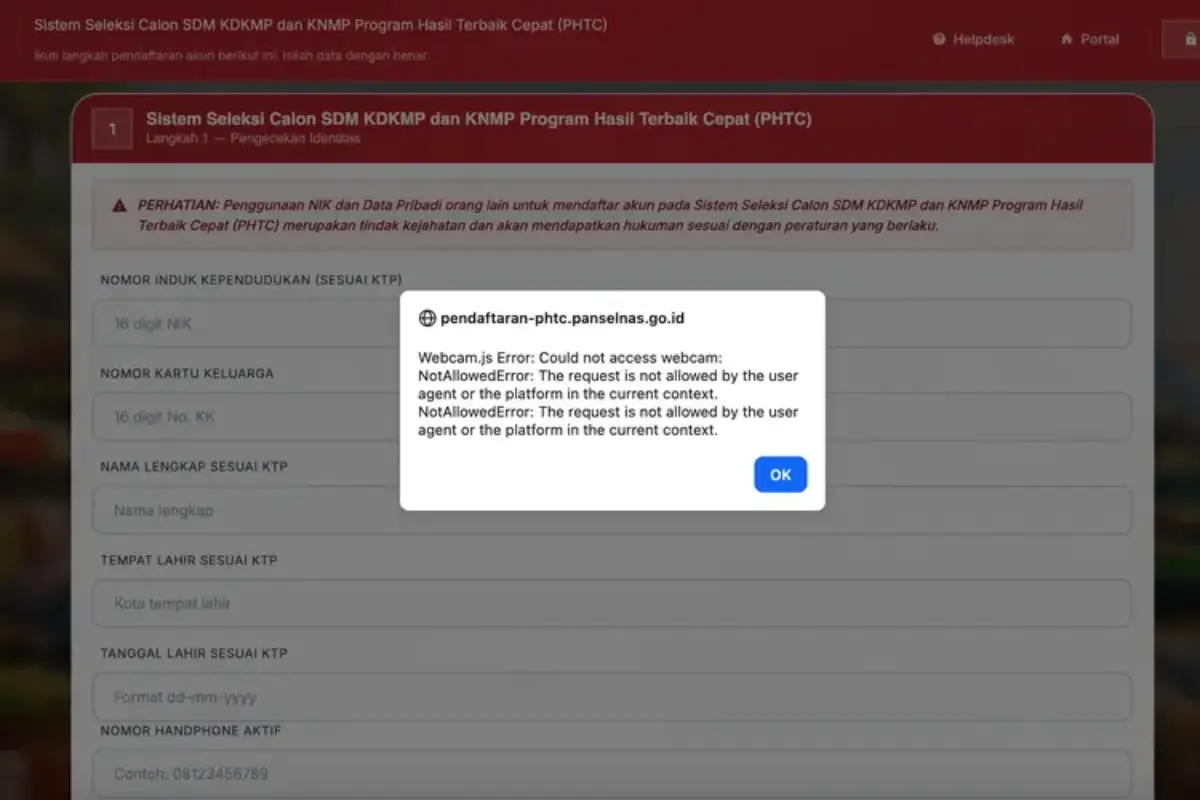
Para calon peserta rekrutmen Koperasi Desa Merah Putih (KDMP) dan Kampung Nelayan Merah Putih (KNMP) menghadapi kendala saat melakukan pendaftaran di situs pht.panselnas.go.id. Kendala tersebut berupa munculnya notifikasi “webcam.js error webcam is not loaded yet”, yang menghalangi proses swafoto yang merupakan syarat wajib untuk membuat akun.
Notifikasi error ini membuat calon peserta tidak dapat melanjutkan pendaftaran akun karena kamera laptop atau PC tidak terdeteksi atau tidak dapat diakses oleh situs tersebut. Padahal, sebelum mendaftar formasi dan mengikuti seleksi, setiap peserta diwajibkan untuk membuat akun terlebih dahulu melalui proses swafoto di pht.panselnas.go.id.
Penyebab Munculnya “Webcam.js Error”
Kesalahan “webcam.js error webcam is not loaded yet” umumnya disebabkan oleh peserta yang belum memberikan izin kepada situs pht.panselnas.go.id untuk mengakses webcam pada perangkat mereka. Saat mengakses menu pembuatan akun, peramban (browser) akan menampilkan jendela pop-up yang meminta persetujuan akses webcam.
Jika peserta mengabaikan atau menolak permintaan izin tersebut, situs web tidak akan dapat mendeteksi atau menggunakan webcam. Akibatnya, saat mencoba melakukan swafoto, pesan error tersebut akan muncul, mengindikasikan bahwa webcam belum dimuat atau diizinkan untuk digunakan.
Solusi Mengatasi “Webcam.js Error”
Untuk mengatasi masalah ini, peserta perlu memberikan izin akses webcam kepada situs pht.panselnas.go.id. Langkah-langkahnya sedikit berbeda tergantung pada peramban yang digunakan:
1. Menggunakan Mozilla Firefox
Jika Anda menggunakan Mozilla Firefox dan menemui pesan error saat swafoto:
- Klik ikon kamera yang terletak di sebelah kiri kolom alamat URL.
- Pilih opsi untuk menghapus “Blocked Temporarily” guna membatalkan pengaturan izin akses yang sebelumnya diblokir.
- Segarkan (refresh) halaman pembuatan akun rekrutmen KDMP dan KNMP.
- Setelah halaman dimuat ulang, akan muncul jendela pop-up yang menawarkan dua pilihan izin akses: “Block” dan “Allow”. Pilih “Allow” untuk mengizinkan situs mengakses webcam Anda.
2. Menggunakan Google Chrome
Bagi pengguna Google Chrome yang mengalami kendala yang sama:
- Klik ikon kamera yang berada di sisi kanan kolom alamat URL.
- Pilih opsi “Always allow (nama website) to access your camera” (Selalu izinkan [nama situs] mengakses kamera Anda).
- Klik tombol “Done”.
- Perbaharui (refresh) halaman pembuatan akun KDMP dan KNMP. Dengan langkah ini, situs web telah berhasil diberikan izin untuk mengakses webcam Anda.
Penting untuk dicatat bahwa solusi ini hanya berlaku jika webcam pada laptop atau PC Anda berfungsi dengan baik secara fisik dan dapat digunakan untuk mengambil gambar atau video. Jika terdapat kerusakan fisik pada webcam, situs pht.panselnas.go.id tidak akan dapat digunakan untuk swafoto meskipun izin akses telah diberikan.